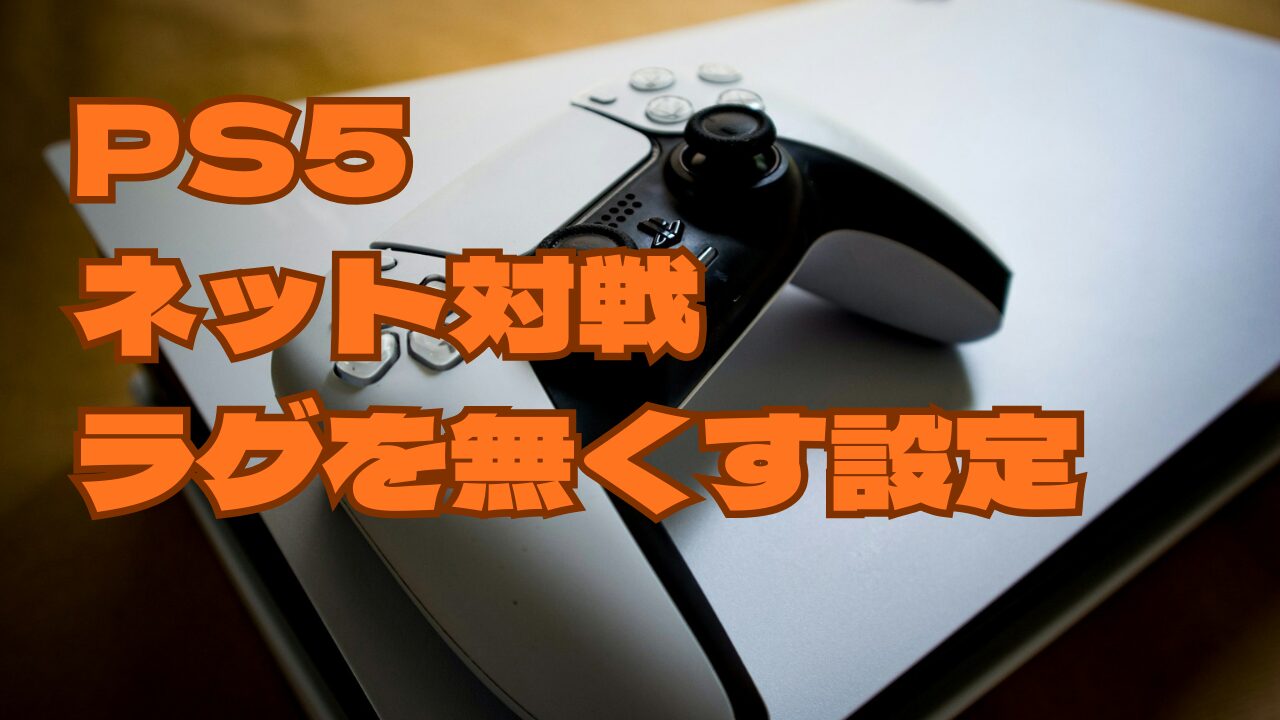
「PS5は遅延がある」と諦めていませんか?
「PS5版のスト6は、PC版より入力遅延がある」 ランクマで負けが込んだ時、こんな噂を耳にして「ハードのせいだから仕方ないか…」と自分を慰めたことはありませんか?
でも実はそれ、半分正解で半分間違いなんです。 確かに普通のテレビ環境では遅延が発生しますが、ある「設定」と「機材」さえ揃えれば、PS5でもPC版とほぼ変わらない低遅延環境が作れることをご存知でしょうか?
今回は、あのプロゲーマー・ハイタニさんも動画で言及して話題になった、PS5のポテンシャルを解放する「魔法の設定」について解説します。
オフライン大会は大体PS5なので設定がいじれる環境ならPC勢も知っておくべきです!
なぜPS5は「遅延がある」と言われるのか?
なぜPS5は遅延すると言われるのでしょうか? 実はスト6のゲーム内設定には、「入力遅延の軽減」というド直球な項目があります。
これを「ON」にすれば、ボタンを押してから技が出るまでの時間が短縮されるのですが… 普通のモニター(60Hz)でONにすると、画面がバグります。
具体的には「ティアリング」と言って、画面に横線が入ったように映像がズレてしまうんです。 このズレが不快すぎて、多くのPS5ユーザーは泣く泣くこの機能を「OFF」にしてプレイしています。これが、PS5版特有の「もっさり遅延」の正体です。
救世主「VRR」とハイタニさんの解説
この「遅延軽減をONにしたいけど、画面がズレる」というジレンマ。 これを解決するのが、「VRR(可変リフレッシュレート)」という技術です。
詳しい理屈は省きますが、これを使えば「画面をキレイなまま、入力遅延の軽減をONにできるという、まさに魔法のような状態になります。
格ゲー五神の一人、ハイタニ先生も自身の動画でこの設定の重要性を検証されています。

プロも「必須」と語るこの設定、やらない手は無さすぎた!(クワッ
【VRR実践】PS5で遅延を極限まで減らす設定手順
では、実際にやってみましょう。手順は「本体設定」→「ゲーム設定」の2ステップです。
① PS5本体側の設定
まずはPS5本体で、モニターの性能をフルに引き出す許可を出します。
- ホーム画面の「設定(歯車アイコン)」へ進む
- 「スクリーンとビデオ」 > 「映像出力」 を選択
- 「120Hz出力」 を 「自動」 にする
- 「VRR」 を 「自動」 にする
- 未対応のゲームに適応をオン!
- 戻って、「周辺機器」>「コントローラー(全般)」>「通信方法」を『USBケーブルを使う』にする
※ここで「お使いのテレビは対応していません」と出たら…残念ながら今のモニターでは使えません(後述する対応モニターが必要です)。
USBケーブルを用意してくれよな!
② スト6ゲーム内の設定
PS5側の準備ができたら、ゲーム内でやれることをやっていきます。
「OPTION」 > 「GRAPHICS」 > 「基本設定」 へ
「入力遅延の軽減」 を 「ON」 にする!
これで設定完了です。 トレモで動かしてみてください。これまでの「もっさり感」が嘘のように消えて、キャラクターが指に吸い付くように動くはずです!
4. 注意!この設定には「対応モニター」が必須です
ここまで読んで「よしやるぞ!」と設定画面を開いた方、ちょっと待ってください。 この魔法の設定を使うには、以下の2つの条件を満たすモニターが必須です。
- 条件1: リフレッシュレート120Hz以上に対応していること
- 条件2: VRR(可変リフレッシュレート)に対応していること
一般的なテレビや、安い事務用モニター(60Hz)では、残念ながらこの機能は解放されません…。
言うてもEVOとかで使われてるINZONEとかは流石に高いじゃんねえ。
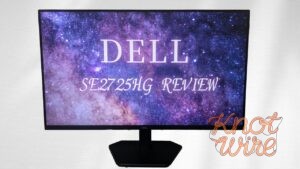
というわけで僕が愛用しているのが Dell SE2725HG です。
- 最大200Hz対応(PS5の120Hzも余)
- もちろんVRR対応
- Fast IPSパネルで残像も少ない
それでいてかなり手が届きやすい価格です。僕も買った時は「なんかよさそうじゃん?」くらいで買ったのですが、実はかなりいい買い物したようです。
↓こちらをどうぞ
まとめ:VRRと120HzでPS5でも戦える!
PS5でも「VRR」を使えば遅延は消せる
設定には「120Hz対応モニター」が必須
環境が整えば、PC勢とも互角に戦える!オフライン大会に出るPC勢にとっても必須知識です。
花蝶扇絶対ジャスパできるとはいわないけどさ、環境を見直すのもいいしそれ自体も楽しいですよ?